Inleiding
Door de koppeling tussen Ovatic en DIP is het zeker dat producenten, impresariaten en theaters dezelfde verkoopinformatie hebben. De verkoopcijfers worden volledig geautomatiseerd naar DIP gestuurd. Uiteindelijk weten producenten en impresariaten met één druk op de knop gedetailleerd hoe de verkoop van de voorstellingen in hun portefeuille verloopt. In het land, per regio en per theater.
Ovatic stuurt per voorstelling cumulatieve verkoopcijfers naar DIP. DIP berekent op basis van eerder gestuurde verkoopcijfers de verkoop over de tussenliggende periode.
Kenmerken van de koppeling tussen Ovatic en DIP Verkoopmonitor
Via de koppeling wordt één Ovatic activiteit gekoppeld aan één DIP voorstelling. Gegevens en wijzigingen in Ovatic worden iedere 5 minuten verzonden naar DIP.
Voorstellingen uit DIP worden automatisch ingelezen in Ovatic. Bij het koppelen van voorstellingen wordt binnen Ovatic een lijst getoond van alle beschikbare (nog ongekoppelde) voorstellingen uit DIP waaruit je kan kiezen. Hierbij wordt automatisch gefilterd op de juiste datum, zodat het je direct de juiste voorstellingen ziet en het koppelen heel eenvoudig verloopt. Voordeel hiervan is dat je niet handmatig de nummers van de DIP voorstellingen over hoeft te nemen.
Het koppelen van voorstellingen uit Ovatic en DIP
Het koppelen van een voorstelling in DIP met een Activiteit in Ovatic werkt als volgt.
1) Kies in Ovatic voor Ticketing - Activiteiten.
2) Kies hier de gewenste Activiteit (voorstelling) en kies bij het kopje Koppelingen voor de knop met de DIP koppeling:
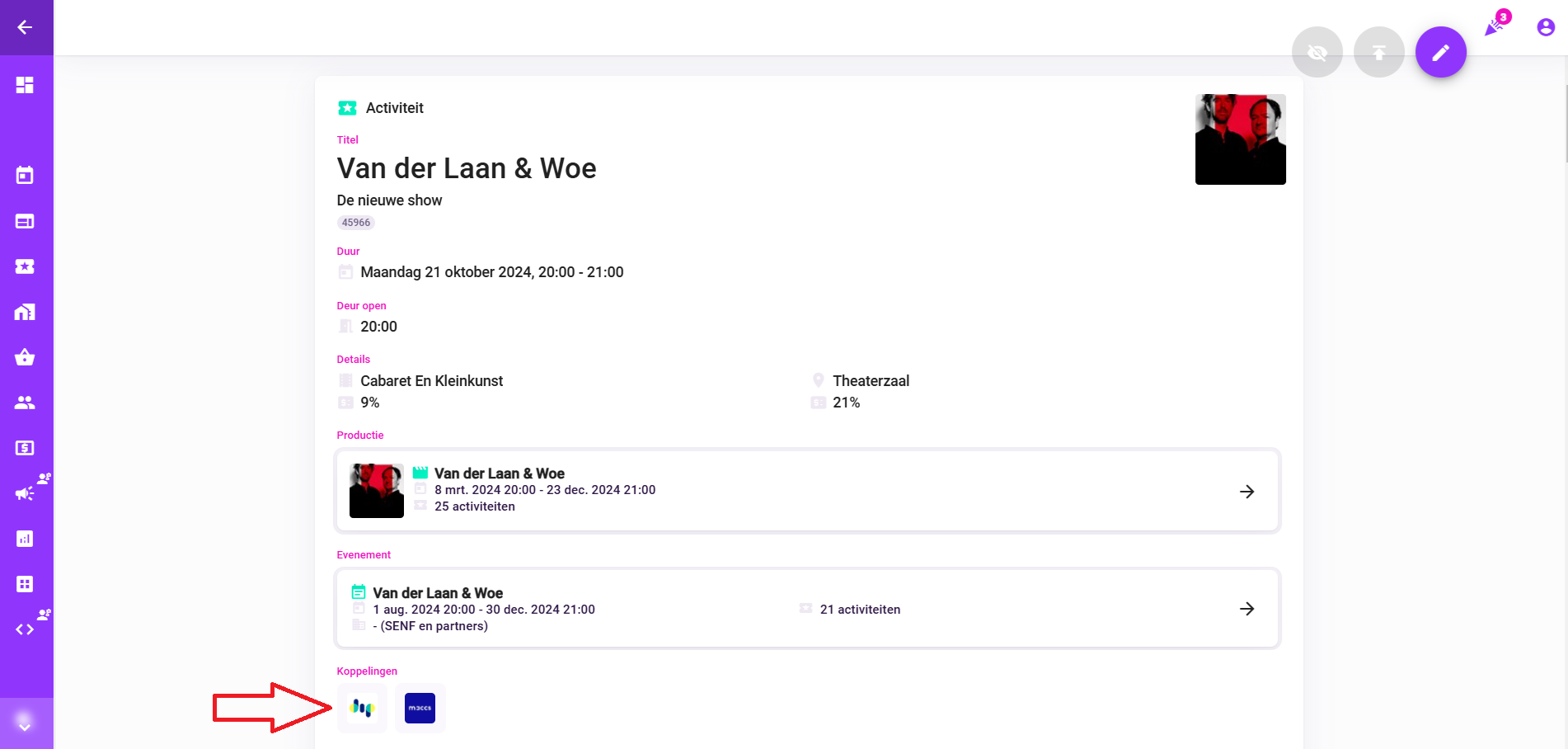
3) Er verschijnt een scherm waarin één of meerdere voorstellingen uit DIP staan weergeven. Je kunt de juiste voorstelling selecteren aan de hand van de aanvangstijd. Na het selecteren is de koppeling voltooid. De knop met de DIP koppeling heeft dan een groen vinkje gekregen:

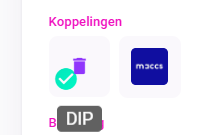
NB1: Ontkoppelen kan door over de DIP knop te gaan met je muis, waarna er een prullenbak icoon verschijnt. Vervolgens klik je hier op:
NB2: In de lijst met Activiteiten zie je in de kolom DIP direct welke voorstellingen reeds gekoppeld zijn.
NB3: Bij het koppelen zie je binnen Ovatic dus direct een overzicht van de beschikbare voorstellingen in DIP die gekoppeld kunnen worden (oftewel welke in DIP zijn opgenomen). Je kunt dit overzicht ook terugvinden in het dashboard van DIP onder “Productieoverzicht”.
Was dit artikel nuttig?
Dat is fantastisch!
Hartelijk dank voor uw beoordeling
Sorry dat we u niet konden helpen
Hartelijk dank voor uw beoordeling
Feedback verzonden
We stellen uw moeite op prijs en zullen proberen het artikel te verbeteren